
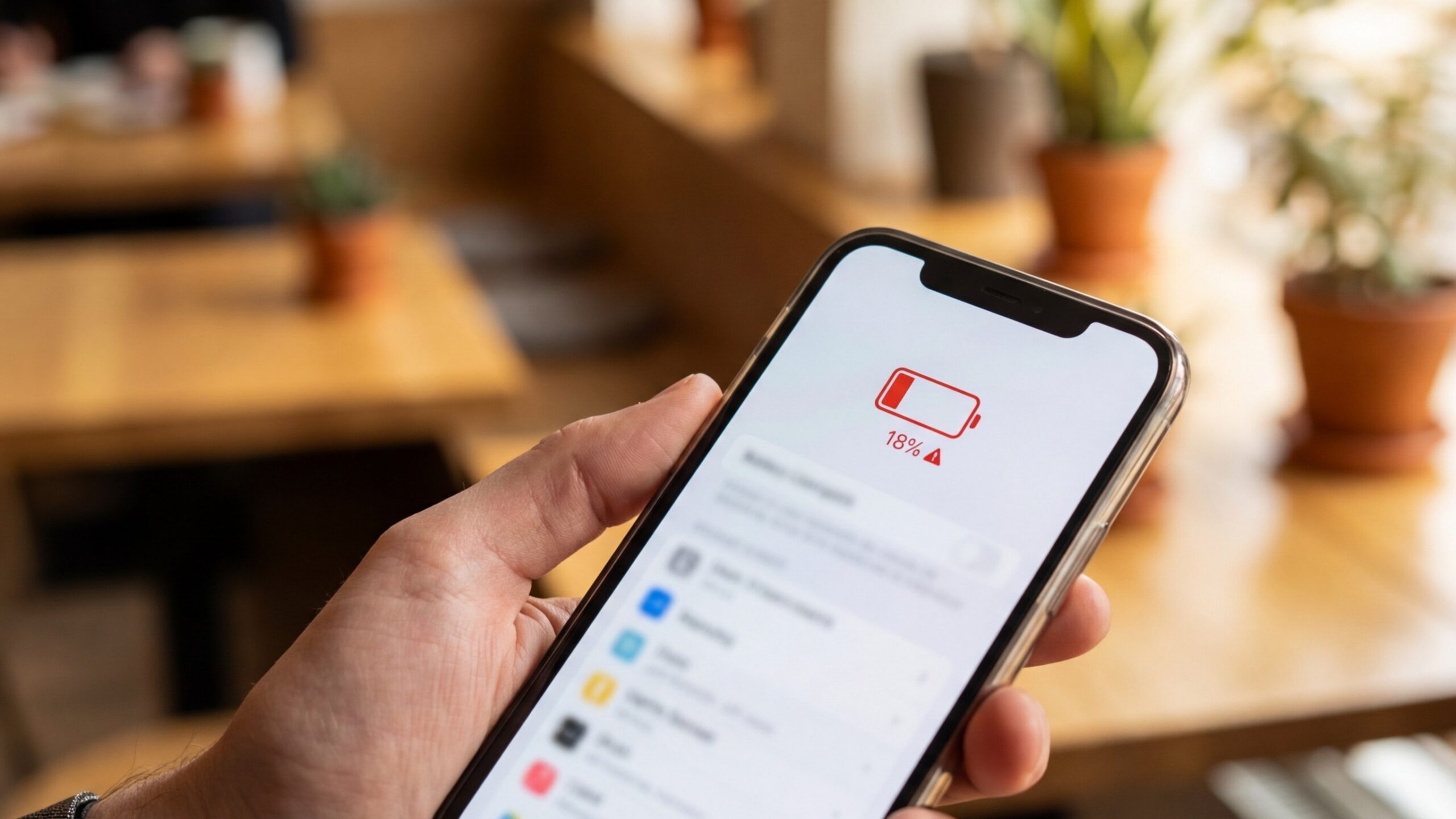
Votre téléphone affiche 15 % à 14h. Vous l’avez rechargé le matin. Rien d’anormal dans l’usage : quelques messages, un peu de scroll, une réunion en visio. Et pourtant, la barre de batterie fond comme neige au soleil. Ce n’est pas forcément votre batterie qui est en cause, ni votre façon de charger l’appareil. C’est, très probablement, un ou plusieurs réglages actifs par défaut que personne ne pense à désactiver, parce qu’ils se cachent là où vous n’allez jamais regarder.
À retenir
- Un réglage d’écran très populaire consomme deux fois plus d’énergie que vous ne le pensez
- Vos applications travaillent pendant que vous dormez : elles vident votre batterie silencieusement
- Un geste que vous faites peut-être quotidiennement consomme plus d’énergie qu’il n’en économise
Le grand coupable que vous ne soupçonnez pas : le taux de rafraîchissement
Commençons par celui qui fait le plus de dégâts sans prévenir. Depuis quelques années, les constructeurs vantent fièrement leurs écrans à 120 Hz. La promesse : un défilement ultra-fluide, des animations soyeuses, une réactivité tactile améliorée. À 120 Hz, l’écran se met à jour deux fois plus souvent qu’à 60 Hz, ce qui sollicite plus intensément le processeur graphique et réduit l’autonomie du smartphone. Concrètement, c’est comme si votre moteur de voiture tournait en permanence à 6 000 tours/minute, même sur une zone 30.
Les constructeurs ont beaucoup travaillé à augmenter le taux de rafraîchissement des écrans, si bien qu’on trouve de plus en plus de smartphones en 120 Hz. Le problème ? C’est très énergivore, et franchement inutile pendant que vous écoutez un podcast ou que vous répondez à un SMS. cette fluidité que vous payez cher (en sens propre et figuré) n’apporte rien de visible dans 80 % de vos usages quotidiens.
Les écrans à taux de rafraîchissement élevé offrent une grande fluidité, mais au prix d’une autonomie réduite. Passer de 120 Hz à 60 Hz permet d’allonger la durée de la batterie, sans trop affecter l’expérience globale. Sur Android, ce réglage se trouve généralement dans Paramètres > Écran > Fluidité des mouvements (ou équivalent selon le fabricant). Sur iPhone, les modèles Pro proposent un mode adaptatif, mais sur beaucoup d’appareils, le 120 Hz est activé par défaut et fixe. Vérifiez, c’est deux minutes maximum.
L’arrière-plan : votre téléphone travaille quand vous dormez
Deuxième parasite, encore moins visible. Les applications mobiles actualisent constamment leurs données en arrière-plan, même lorsque vous ne les utilisez pas activement, ce qui épuise vos données et votre batterie. Instagram vérifie vos nouveaux abonnés. Votre appli météo récupère les prévisions. Gmail télécharge vos e-mails. Tout ça pendant que votre écran est noir et que vous croyez faire des économies.
Le problème vient des “partial wake locks”, ces instructions qui empêchent le téléphone de passer en veille même quand l’écran est éteint. C’est utile pour écouter de la musique ou télécharger un fichier, mais certaines apps en abusent et maintiennent le processeur actif en permanence sans raison valable. Google a d’ailleurs commencé à signaler ces applications directement sur le Play Store depuis mars 2026 : les apps qui dépassent le seuil se retrouvent avec un message affiché sur leur fiche : “cette application peut consommer plus de batterie que prévu en raison d’une activité en arrière-plan importante”. Un signal d’alarme bienvenu, mais qui arrive après des années de décharge silencieuse.
La parade est simple. Sur iPhone, accédez aux Réglages, sélectionnez Général, puis Actualisation en arrière-plan, et choisissez les applications pour lesquelles vous souhaitez limiter cette fonction en faisant basculer le curseur. Sur Android, l’option “Économiseur de données” réduit les transferts en arrière-plan : il suffit de l’activer dans les paramètres puis de choisir quelles applications auront le droit de fonctionner sans restriction. Gardez cette fonction active pour votre messagerie principale et votre appli de navigation, coupez tout le reste.
Les petits voleurs discrets que personne ne débranche
Le taux de rafraîchissement et l’arrière-plan sont les deux gros accusés, mais d’autres réglages grignotent l’autonomie de façon plus sournoise encore. L’affichage répété des notifications sur l’écran verrouillé entraîne une consommation supplémentaire. En désactivant cette option, l’écran s’allume moins souvent et la batterie est préservée plus longtemps. Vous avez compté combien de fois votre écran s’allume pour un like Instagram ? Multiplié par 300 notifications par jour, l’addition est salée.
La localisation permanente est un autre cas d’école. Les services de localisation de l’iPhone consomment beaucoup de batterie. Ils peuvent être la raison pour laquelle la batterie se vide plus rapidement, ainsi que la cause d’un problème de température élevée qui accentue encore le déchargement. Sur iPhone, accédez à “Réglages” / “Confidentialité” / “Service de localisation” et choisissez l’option “Lorsque l’app est active” pour chaque application plutôt que “Toujours”. Un changement qui paraît anodin mais qui empêche une dizaine d’apps de tracker votre position en continu, 24h/24.
Et puis il y a cette idée reçue que beaucoup traînent depuis des années : fermer toutes les applications ouvertes en arrière-plan. Forcer la fermeture des apps sur iOS ou Android consomme souvent plus d’énergie lors de leur réouverture. ce geste rituel que beaucoup pratiquent plusieurs fois par jour est, au mieux, inutile. Au pire, contre-productif. La vraie question n’est pas de fermer les apps, mais de contrôler ce qu’elles font quand vous ne les regardez pas.
Côté écran, sur les écrans OLED et AMOLED, les pixels sombres consomment moins d’énergie. L’activation du mode sombre permet donc de réduire la sollicitation de la batterie, tout en offrant un meilleur confort visuel, surtout le soir. Ce n’est pas une révolution, mais combiné aux autres ajustements, chaque pourcentage économisé compte.
Préserver ce qu’il reste : la santé de la batterie sur le long terme
Régler les paramètres d’affichage et d’arrière-plan, c’est bien. Ne pas abîmer chimiquement votre batterie sur la durée, c’est mieux. Le conseil le plus impactant est de maintenir le niveau de charge entre 20 % et 80 %. Les batteries lithium-ion subissent un stress chimique important lorsqu’elles sont à leurs extrêmes, pleinement chargées ou complètement vides. Laisser son téléphone toute la nuit branché à 100 % est probablement la mauvaise habitude la plus répandue. Une fois la charge complète atteinte, le chargeur continue d’envoyer un courant d’entretien qui génère de la chaleur et stresse la batterie.
La bonne nouvelle : certains smartphones proposent des fonctions de charge optimisée, qui limitent volontairement la charge maximale ou adaptent la vitesse de recharge selon vos habitudes. Sur iPhone 15 ou ultérieur, vous aurez la possibilité de limiter la charge à 80 % pour préserver encore plus longtemps la santé de votre batterie. Une option que la plupart des gens ignorent ou désactivent parce qu’ils trouvent ça “frustrant”. Pourtant, après environ 500 cycles complets, une batterie peut perdre 15 à 20 % de sa capacité initiale. Autant retarder ce moment.
Dernier réflexe à adopter : vérifiez régulièrement l’état de santé de la batterie dans les réglages. Si votre appareil descend en dessous de 80 % de capacité, la dégradation devient perceptible et les réglages logiciels ne compenseront plus grand chose. À ce stade, le remplacement de la batterie (souvent moins de 80 euros pour un iPhone en dehors de la garantie) reste la solution la plus rentable avant de penser à changer de téléphone.
La vraie question que pose tout cela : pourquoi ces paramètres destructeurs d’autonomie sont-ils activés par défaut ? La réponse est simple, elle s’appelle le marketing. Un écran à 120 Hz qui s’anime dans les mains d’un client en magasin impressionne davantage qu’un graphique d’autonomie. Les fabricants optimisent l’effet “wahou” à l’unboxing. À vous, ensuite, d’optimiser ce qui dure.