
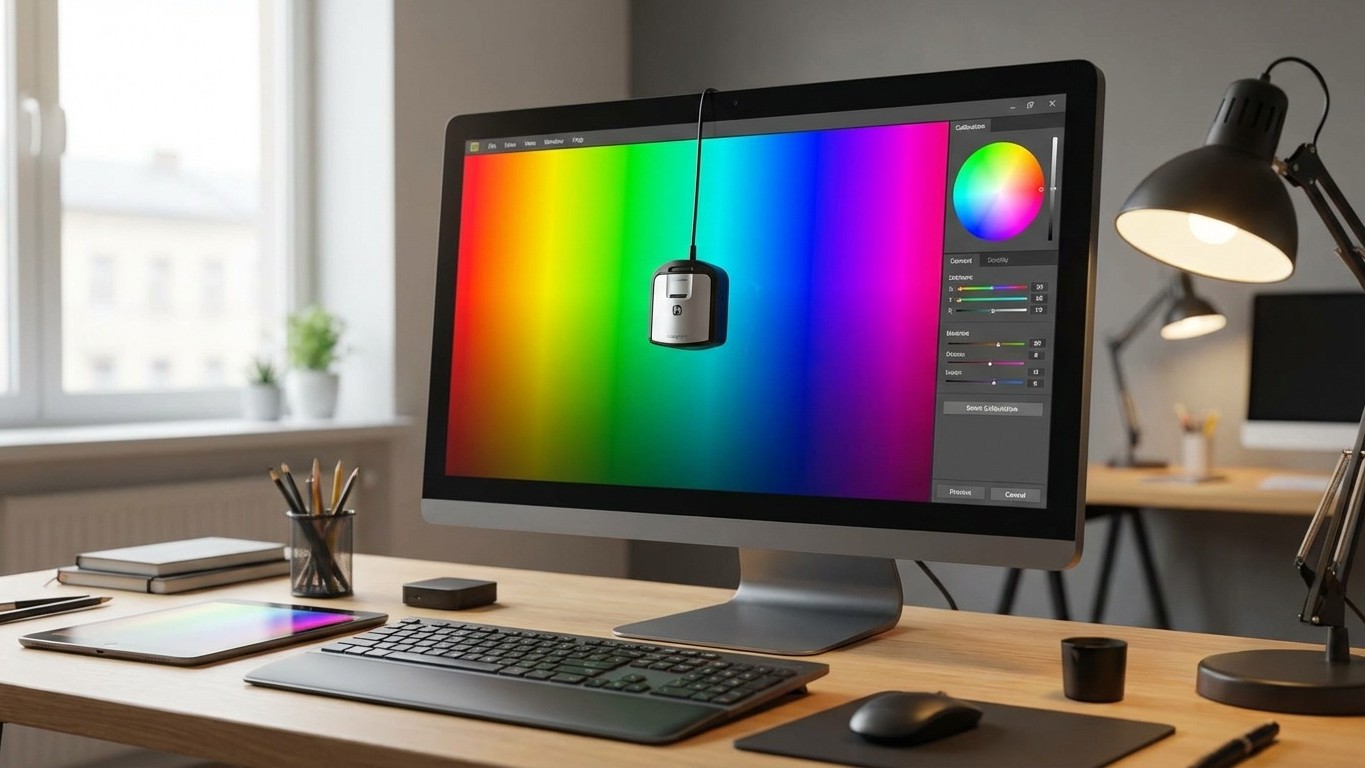
Vous regardez vos photos sur votre écran et quelque chose cloche. Les couleurs ne correspondent jamais à ce que vous voyiez au moment de la prise de vue, et c’est toujours décevant de découvrir que l’image sur laquelle on a passé des heures ne ressort pas comme voulue. Plutôt que d’investir dans une sonde de calibration à 200 euros, j’ai décidé de tenter l’approche manuelle. Résultat ? En 5 minutes, vous obtiendrez déjà de bien meilleures couleurs.
Certes, seule une sonde de calibration avec son capteur spécialisé et son logiciel dédié peuvent donner un résultat correct, et la calibration sans sonde est incomplète et souvent fausse. Mais entre un écran mal réglé et un écran approximativement calibré, la différence saute aux yeux. Voici les trois réglages qui ont littéralement transformé mon expérience.
Le gamma : l’âme de votre écran
Le gamma, c’est ce qui détermine comment votre écran gère la transition entre les zones sombres et les zones claires. Le gamma d’un écran permet de compenser le fait que notre œil ne réagit pas de façon linéaire à la modification des lumières, et la courbe de réponse des tons compense cet écart de perception. En pratique, un mauvais réglage gamma vous donnera des photos soit délavées, soit trop contrastées.
Pour accéder aux réglages sous Windows 11, saisissez “Étalonner la couleur de l’affichage” dans la barre de recherche Windows puis cliquez sur Ouvrir. L’outil intégré vous présente alors une image avec des cercles concentriques. Utilisez le curseur pour régler la correction gamma en déplaçant le curseur jusqu’à ce que les points situés au milieu de l’image semblent moins visibles, sans vous inquiéter si vous ne pouvez pas faire disparaître complètement les cercles au centre.
Le gamma standard est de 2,2 pour l’espace colorimétrique sRGB, et une valeur gamma de 2,2 donnera généralement les résultats de couleur les plus précis pour Windows. Sur des sites comme Lagom, vous pouvez affiner ce réglage en faisant en sorte que les bandes claires et sombres “se mélangent” à environ 2,2, ce qui signifie qu’avec les paramètres gamma corrects, ces valeurs devraient être presque impossibles à distinguer.
La luminosité : question de confort et de fidélité
Trop d’utilisateurs laissent leur écran sur les réglages d’usine, souvent bien trop lumineux. Les réglages d’usine sur les écrans standards sont rarement satisfaisants en terme de rendu avec une luminosité poussée au maximum, une saturation excessive et une balance des couleurs imprécise. Cette erreur fatigue vos yeux et fausse complètement la perception des couleurs.
L’outil Windows vous guide avec une image représentant un homme en costume devant un mur. Utilisez les boutons de commande de l’écran LCD jusqu’à ce que vous puissiez voir la chemise et le costume dans l’image, mais pas trop pour que le X se détache de l’arrière-plan sans que le mur derrière soit délavé. En règle générale, le top est un espace de travail situé entre 80 et 120 cd/m² maximum, car un écran à 350 cd/m² peut être très fatigant et sujet à des maux de têtes lors de longues sessions.
Ce réglage influence directement vos retouches photo. Un écran trop lumineux vous poussera inconsciemment à assombrir vos images, tandis qu’un écran trop sombre vous fera sur-éclaircir vos prises de vue. Votre sonde n’arrivera pas à corriger correctement les couleurs qui paraîtront délavées, sans compter votre étonnement lorsque vous ferez des tirages qui n’auront absolument rien à voir avec l’image affichée.
La température de couleur : le point blanc qui change tout
Voici le réglage le plus spectaculaire. 6500K, c’est une norme, j’oserais presque dire que c’est LA norme le plus utilisée en photo sur l’ordinateur. Cette température correspond à la valeur recommandée de 6500K ou D65 pour un moniteur LCD, qui simule une lumière blanche censée correspondre à l’illumination naturelle du Soleil et donc être la plus neutre possible, et la plupart des écrans sont conçus pour afficher un blanc correspondant à D65.
Beaucoup d’écrans arrivent réglés sur 9300K d’usine, ce qui donne une teinte très froide et bleutée. D’autres proposent des modes “chaud” qui tirent vers le jaune. Avec le temps, votre ancien écran pouvait vous paraître “fidèle” mais avec un nouvel écran sur 6500K, vous pouvez avoir l’impression au début que ce n’est pas le bon réglage, pourtant c’est mieux et l’œil s’habitue.
Dans les menus de votre écran, cherchez les réglages de température de couleur. Si vous avez le choix entre plusieurs préréglages, privilégiez celui qui se rapproche le plus de 6500K. La plupart des écrans actuels sont réglés sur une température de couleur de 6500 Kelvin, mais vérifiez que ce réglage est bien activé.
L’équilibrage des couleurs : la touche finale
Une fois gamma, luminosité et température réglés, Windows vous propose un dernier ajustement crucial : l’équilibrage RVB. L’outil affiche des barres grises que vous devez rendre parfaitement neutres. Déplacez les curseurs rouge, vert et bleu pour retirer toute dominante colorée des barres grises. Le niveau correct est celui où toutes les couleurs sont au même niveau, ce qui donne à l’écran une couleur grise sans nuances supplémentaires, évitant qu’une couleur dominante n’interfère avec l’affichage.
Cette étape demande un peu de patience, mais elle corrige les dominantes que même les écrans récents peuvent présenter. Si vous avez un assez bon écran, vous pourrez retirer la dominante principale qui teinte les plages de gris sans en ajouter une autre, c’est toute la difficulté sans sonde de calibration.
Il est judicieux de calibrer votre écran PC une fois par mois si vous l’utilisez intensivement pour le montage photo ou vidéo. Même si cette approche manuelle ne remplace pas une vraie sonde, elle transformera votre expérience visuelle. Vos photos retrouveront des couleurs plus naturelles, vos yeux vous remercieront, et vous découvrirez peut-être que votre écran avait un potentiel insoupçonné. Alors, prêt à donner une seconde jeunesse à votre affichage ?