
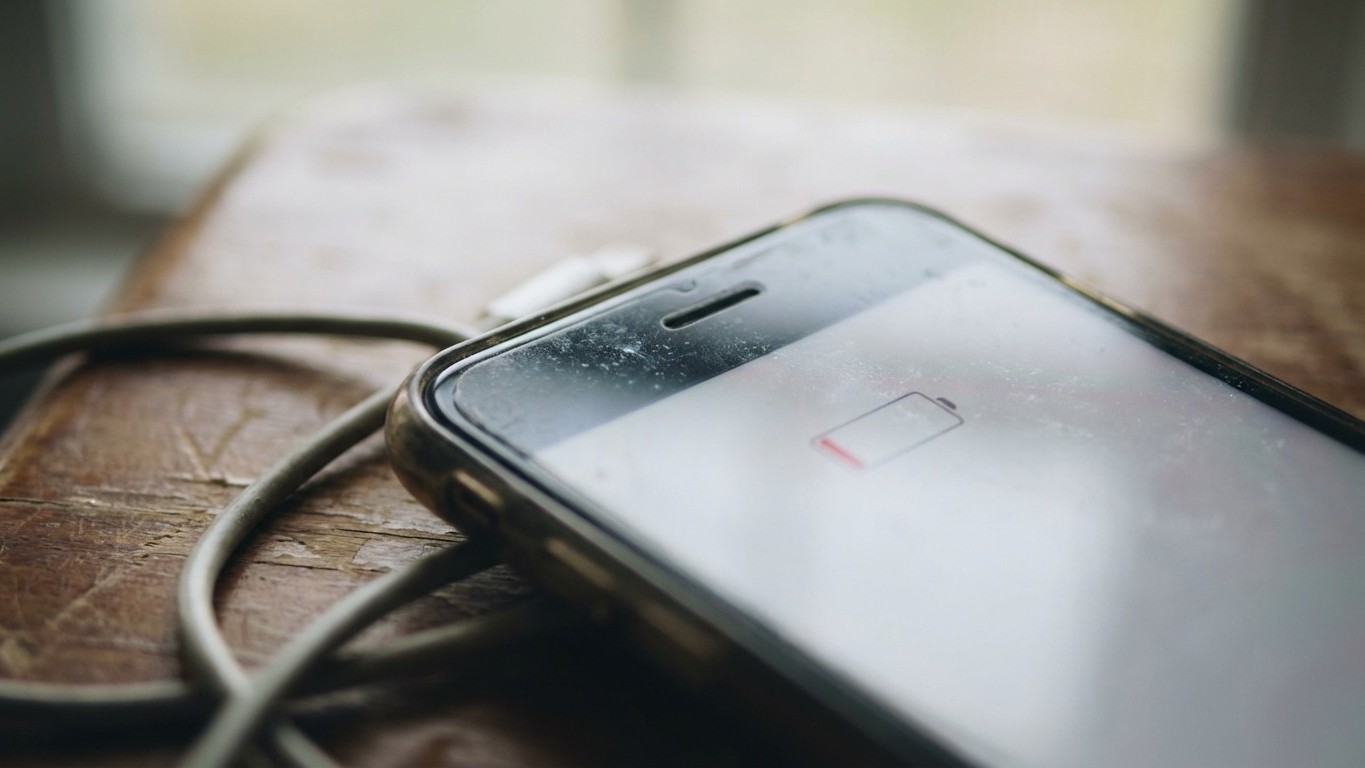
Votre téléphone tient moins bien depuis quelques jours, sans que vous n’ayez rien changé. Pas de nouvelle application, pas d’utilisation intensive. Juste une mise à jour système qui s’est installée discrètement, et depuis, la barre de batterie fond à vue d’œil. Ce scénario n’est pas une coïncidence : un drain brutal vient souvent d’une appli qui tourne en arrière-plan, d’un bug après mise à jour, ou d’une mauvaise accroche réseau qui cherche en continu. Mais il existe un coupable particulièrement discret, logé dans un sous-menu que personne n’ouvre jamais.
À retenir
- Un réglage système méconnu transforme vos applications en vampires énergétiques invisibles après chaque mise à jour
- Les géants du streaming et des réseaux sociaux restent actifs en arrière-plan, mais ce n’est pas le vrai problème
- La solution se cache à trois clics de distance, oubliée par 99% des utilisateurs
Le vrai problème n’est pas la mise à jour elle-même
Chaque mise à jour du système, qu’elle soit Android ou iOS, déclenche une phase d’activité intense dans les premières heures. Apple procède en arrière-plan à une série de tâches intensives comme la réindexation de multiples données, l’analyse des photos ou l’optimisation de fichiers système, ce qui peut durer plusieurs heures et sollicite fortement le processeur. Jusque-là, c’est normal. Un téléphone Android se comporte différemment durant les 24 à 72 premières heures après une mise à jour : le système peut consommer davantage de processeur et de batterie en finalisant les tâches d’optimisation.
Le problème, c’est quand cette consommation anormale persiste bien au-delà de ces trois jours. Et là, la piste la plus fréquente pointe vers un réglage que vous n’avez probablement jamais vérifié : les permissions d’arrière-plan accordées application par application. Les plaintes liées à la batterie figurent parmi les problèmes les plus recherchés après une mise à jour, et pour une bonne raison : certaines applications peuvent fonctionner de manière inefficace en arrière-plan, consommant plus d’énergie qu’avant.
La plupart des utilisateurs n’ont aucune idée de ce qui tourne en arrière-plan. Une seule appli mal optimisée peut faire fondre la batterie en quelques heures. Instagram, en particulier, a été directement mis en cause par Google après une mise à jour majeure : de nombreux utilisateurs de smartphones Android, notamment les Pixel, ont signalé une décharge rapide de leur batterie, et Google a apporté des précisions sur l’origine du problème. Facebook, Instagram, TikTok et les jeux 3D figurent parmi les applis qui vident le plus vite une batterie : elles restent actives en arrière-plan et sollicitent constamment le processeur.
Le sous-menu que personne n’ouvre
Sur Android, il existe un réglage nommé “Utilisation de la batterie” accessible par application, enfui dans Paramètres > Applications > [nom de l’appli] > Batterie. C’est là que se cache l’option “Sans restriction”, qui autorise une application à se réveiller aussi souvent qu’elle le souhaite, sans que le système ne bride ses accès. Les applications en arrière-plan peuvent consommer une quantité significative de ressources en termes de batterie et de données mobiles, même lorsque vous ne les utilisez pas. Sélectionner soigneusement quelles applications sont autorisées à fonctionner en arrière-plan permet d’améliorer les performances. De plus, de prolonger la durée de vie de la batterie.
Sur iPhone, le mécanisme équivalent se nomme “Actualisation en arrière-plan”, planqué dans Réglages > Général. C’est l’un des plus grands vampires énergétiques d’iOS : de nombreuses applications se connectent à internet en arrière-plan pour mettre à jour leur contenu, même quand vous ne les utilisez pas. Plusieurs applications peuvent rester actives pendant des heures sans jamais être ouvertes, à cause de l’actualisation en arrière-plan activée pour presque toutes les applications installées.
Ce qui aggrave la situation après une mise à jour, c’est que l’une des causes les plus souvent négligées des problèmes Android est l’obsolescence des applications : celles conçues pour une ancienne version d’Android peuvent ne pas prendre entièrement en charge les nouvelles API du système, entraînant des plantages ou une consommation excessive de batterie. Une application qui tournait sagement avant la mise à jour peut soudainement se retrouver dans une boucle de requêtes incessantes, sans jamais produire d’alerte visible.
Comment reprendre le contrôle en moins de cinq minutes
La première chose à faire est d’identifier les coupables. Vérifiez l’utilisation de la batterie pour confirmer quelle application est anormalement énergivore : rendez-vous dans Paramètres > Batterie > Utilisation de la batterie. L’écran d’utilisation de la batterie intégré à Android vous permet d’identifier les applications responsables. Si une application précise consomme soudainement beaucoup plus de batterie que prévu, la mettre à jour, limiter son activité en arrière-plan ou la réinstaller règle généralement le problème.
Sur iPhone, rendez-vous dans Réglages > Général > Actualisation en arrière-plan et désactivez cette option pour toutes les applications qui n’en ont pas strictement besoin comme les jeux, les réseaux sociaux secondaires et les applications de shopping. Gardez-la active uniquement pour vos applications essentielles. Sur Android, dans les paramètres de batterie, allez dans “Limites utilisation arrière-plan” et mettez en veille profonde les applications en question.
Le coupable principal selon les experts ? La synchronisation automatique activée en permanence pour les comptes Google, les réseaux sociaux et les messageries. Ce réglage force le téléphone à vérifier en boucle si vous avez reçu un mail, une mise à jour de statut ou une alerte météo. Résultat : votre appareil ne se repose jamais. Couper cette synchro automatique pour les services non critiques (sur Android : Paramètres > Comptes > Synchronisation automatique) est souvent l’action la plus rentable.
Contrôler le mode 5G et les scans Wi-Fi peut aussi drainer la batterie en déplacement et en veille prolongée. Beaucoup d’utilisateurs ignorent que leur téléphone cherche activement des réseaux même quand il est dans une poche, combinant cette recherche avec les actualisations d’applications pour une consommation en arrière-plan parfaitement invisible.
Quand ça persiste vraiment
Si après 72 heures et tous ces réglages la batterie continue de fondre, le mode sans échec d’Android est un bon juge : si la batterie redevient normale en mode sans échec, ce n’est pas la batterie elle-même qui est défaillante, c’est presque toujours une application ou un réglage. Ce mode désactive toutes les applications tierces et permet d’isoler le problème avec une précision chirurgicale.
Les indexations et synchros post-update peuvent plomber quelques jours l’autonomie, et c’est souvent là que les utilisateurs paniquent à tort. Le vrai signal d’alarme, c’est une consommation qui ne revient pas à la normale après une semaine. Certains signes indiquent qu’il est temps de changer la batterie : un téléphone qui s’éteint brutalement, une autonomie divisée par deux ou une surchauffe régulière signalent une batterie fatiguée. Dans ce cas, aucun réglage ne rattrapera le problème, et un remplacement s’impose. Mais avant d’en arriver là, ce sous-menu Batterie par application reste, de loin, le réglage le plus négligé et le plus efficace de votre smartphone.
Sources : phonandroid.com | android-dz.com